공개 정보 보안 점검 — 기기 버전·네트워크 정보 가림, 과거 배포본 삭제, 인증 파일 보호 (#15~#16)
기록 분류 원칙 — 단계(Phase)는 시기가 아닌 주제로 묶고, 번호는 전체에서 이어짐 (#17)
목차
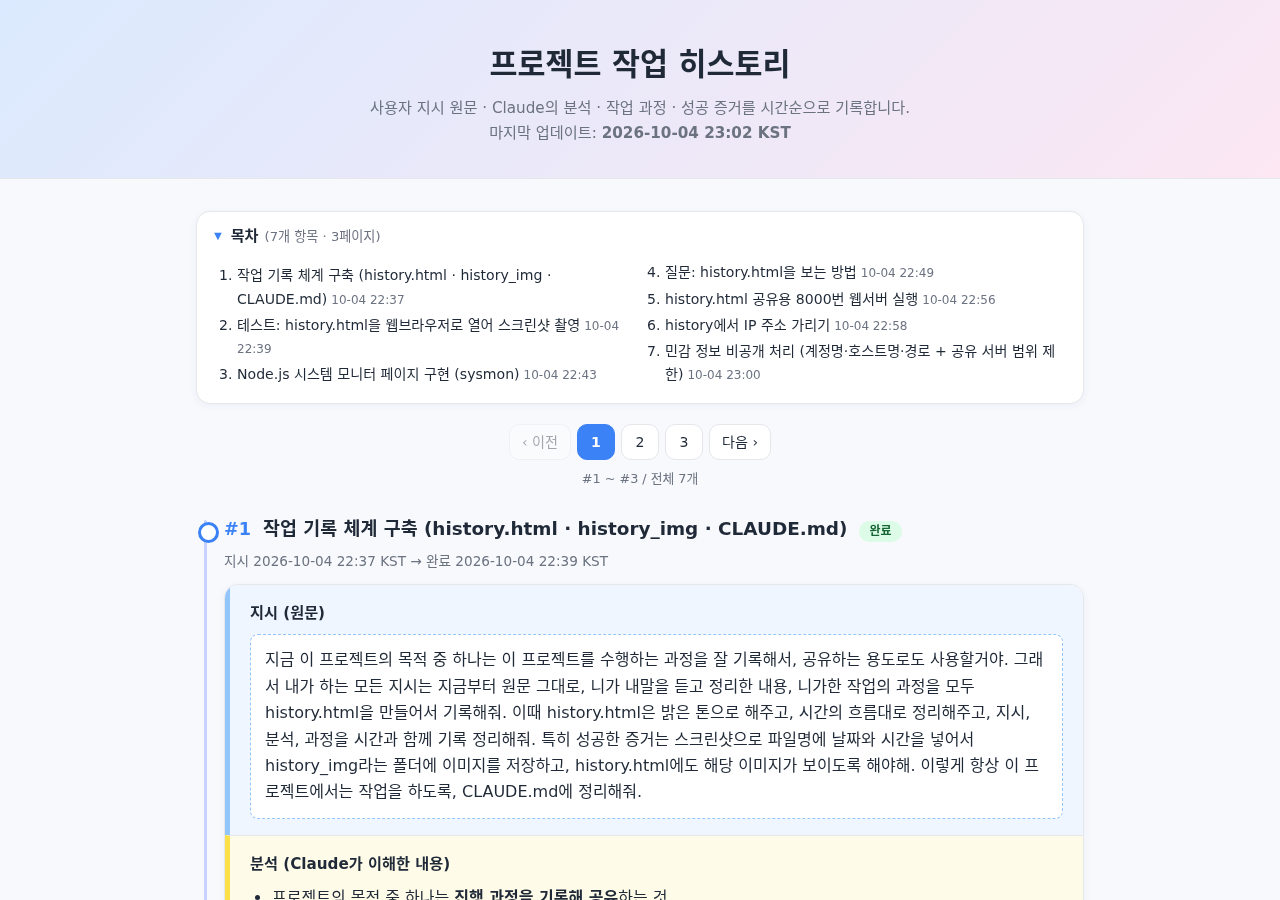
#1작업 기록 체계 구축 (history.html · history_img · CLAUDE.md)완료지시 2026-10-04 22:37 KST → 완료 2026-10-04 22:39 KST
지시 (원문)
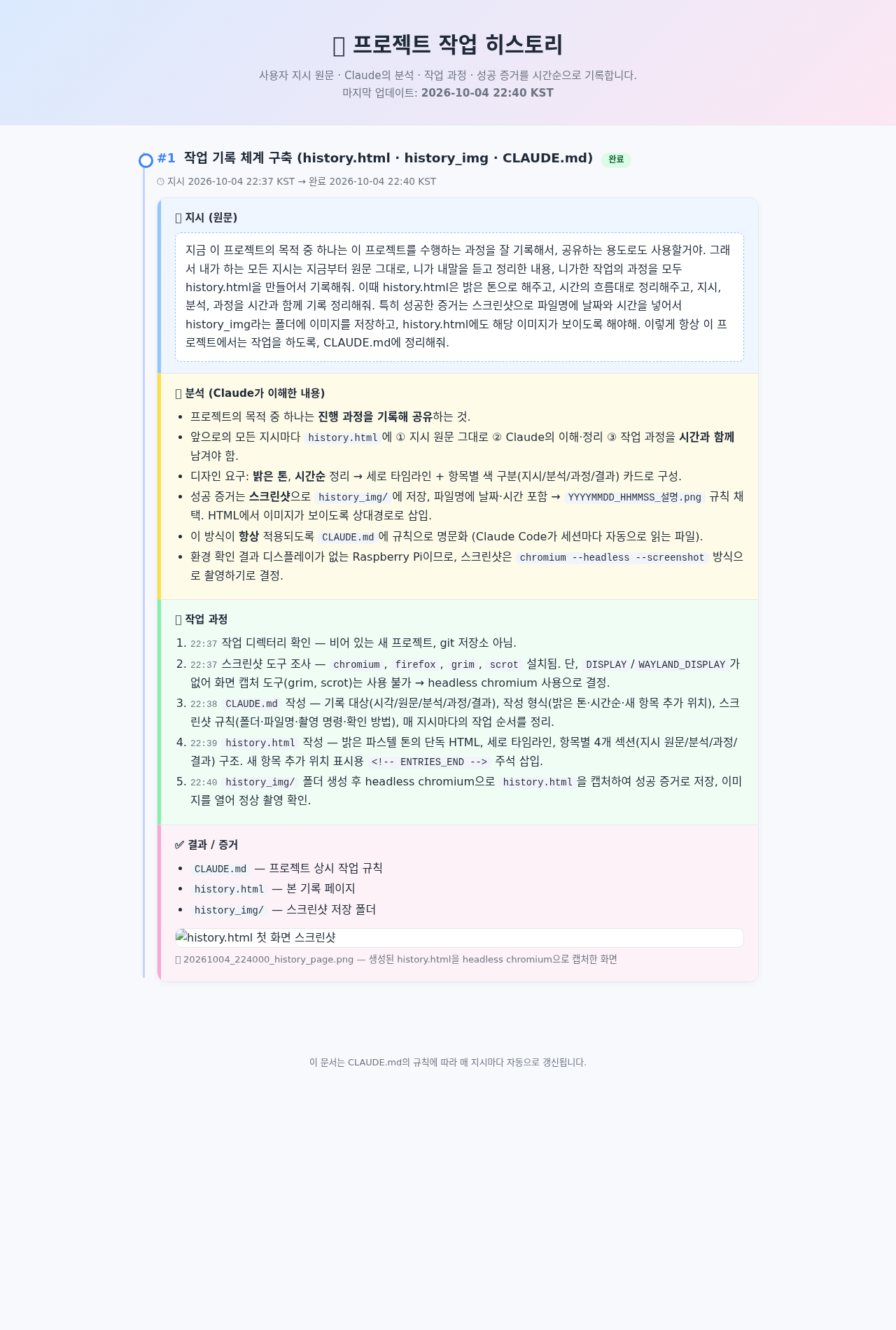
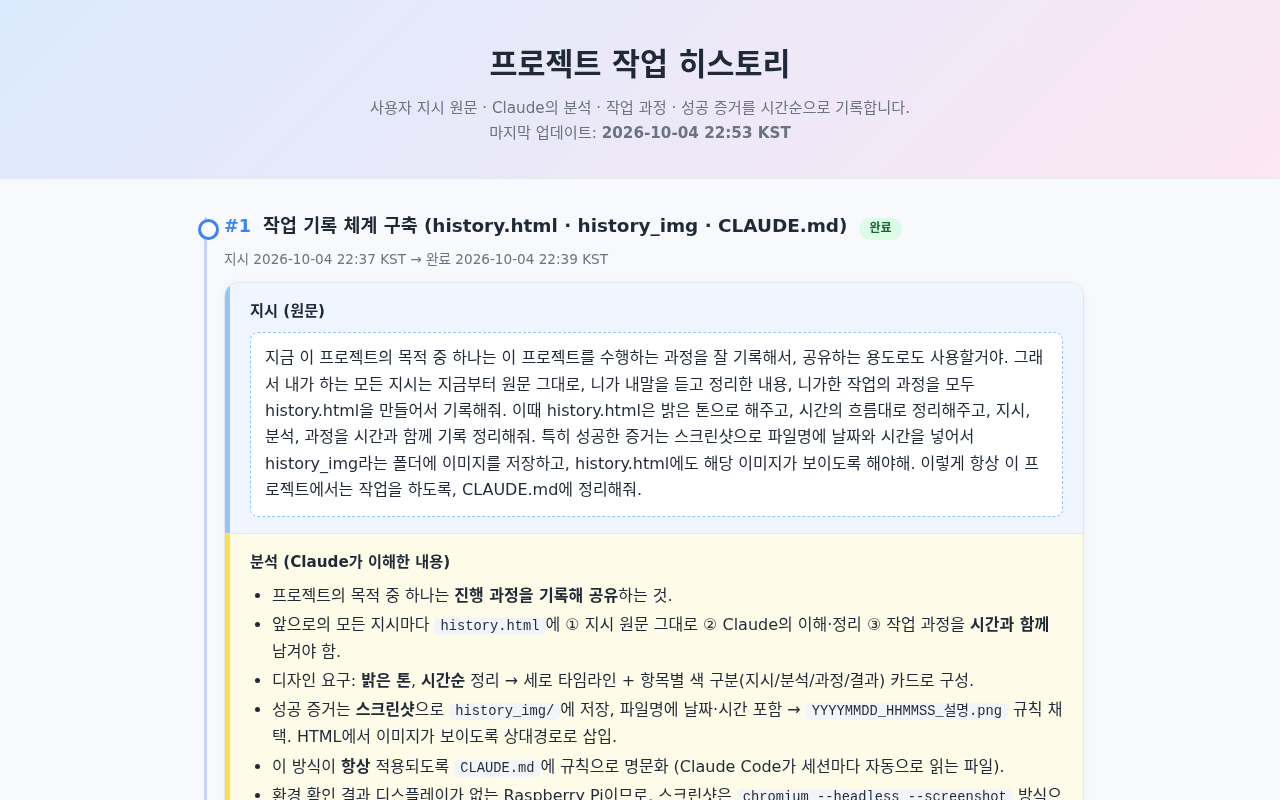
지금 이 프로젝트의 목적 중 하나는 이 프로젝트를 수행하는 과정을 잘 기록해서, 공유하는 용도로도 사용할거야. 그래서 내가 하는 모든 지시는 지금부터 원문 그대로, 니가 내말을 듣고 정리한 내용, 니가한 작업의 과정을 모두 history.html을 만들어서 기록해줘. 이때 history.html은 밝은 톤으로 해주고, 시간의 흐름대로 정리해주고, 지시, 분석, 과정을 시간과 함께 기록 정리해줘. 특히 성공한 증거는 스크린샷으로 파일명에 날짜와 시간을 넣어서 history_img라는 폴더에 이미지를 저장하고, history.html에도 해당 이미지가 보이도록 해야해. 이렇게 항상 이 프로젝트에서는 작업을 하도록, CLAUDE.md에 정리해줘.
분석 (Claude가 이해한 내용)
프로젝트의 목적 중 하나는 진행 과정을 기록해 공유하는 것.
앞으로의 모든 지시마다 history.html에 ① 지시 원문 그대로 ② Claude의 이해·정리 ③ 작업 과정을 시간과 함께 남겨야 함.
디자인 요구: 밝은 톤, 시간순 정리 → 세로 타임라인 + 항목별 색 구분(지시/분석/과정/결과) 카드로 구성.
성공 증거는 스크린샷으로 history_img/에 저장, 파일명에 날짜·시간 포함 → YYYYMMDD_HHMMSS_설명.png 규칙 채택. HTML에서 이미지가 보이도록 상대경로로 삽입.
이 방식이 항상 적용되도록 CLAUDE.md에 규칙으로 명문화 (Claude Code가 세션마다 자동으로 읽는 파일).
환경 확인 결과 디스플레이가 없는 Raspberry Pi이므로, 스크린샷은 chromium --headless --screenshot 방식으로 촬영하기로 결정.
작업 과정
22:37작업 디렉터리 확인 — 비어 있는 새 프로젝트, git 저장소 아님.
22:37스크린샷 도구 조사 — chromium, firefox, grim, scrot 설치됨. 단, DISPLAY/WAYLAND_DISPLAY가 없어 화면 캡처 도구(grim, scrot)는 사용 불가 → headless chromium 사용으로 결정.
22:38CLAUDE.md 작성 — 기록 대상(시각/원문/분석/과정/결과), 작성 형식(밝은 톤·시간순·새 항목 추가 위치), 스크린샷 규칙(폴더·파일명·촬영 명령·확인 방법), 매 지시마다의 작업 순서를 정리.
22:38history.html 작성 — 밝은 파스텔 톤의 단독 HTML, 세로 타임라인, 항목별 4개 섹션(지시 원문/분석/과정/결과) 구조. 새 항목 추가 위치 표시용 <!-- ENTRIES_END --> 주석 삽입.
22:38history_img/ 폴더 생성 후 headless chromium으로 1차 캡처(20261004_223830_history_page.png).
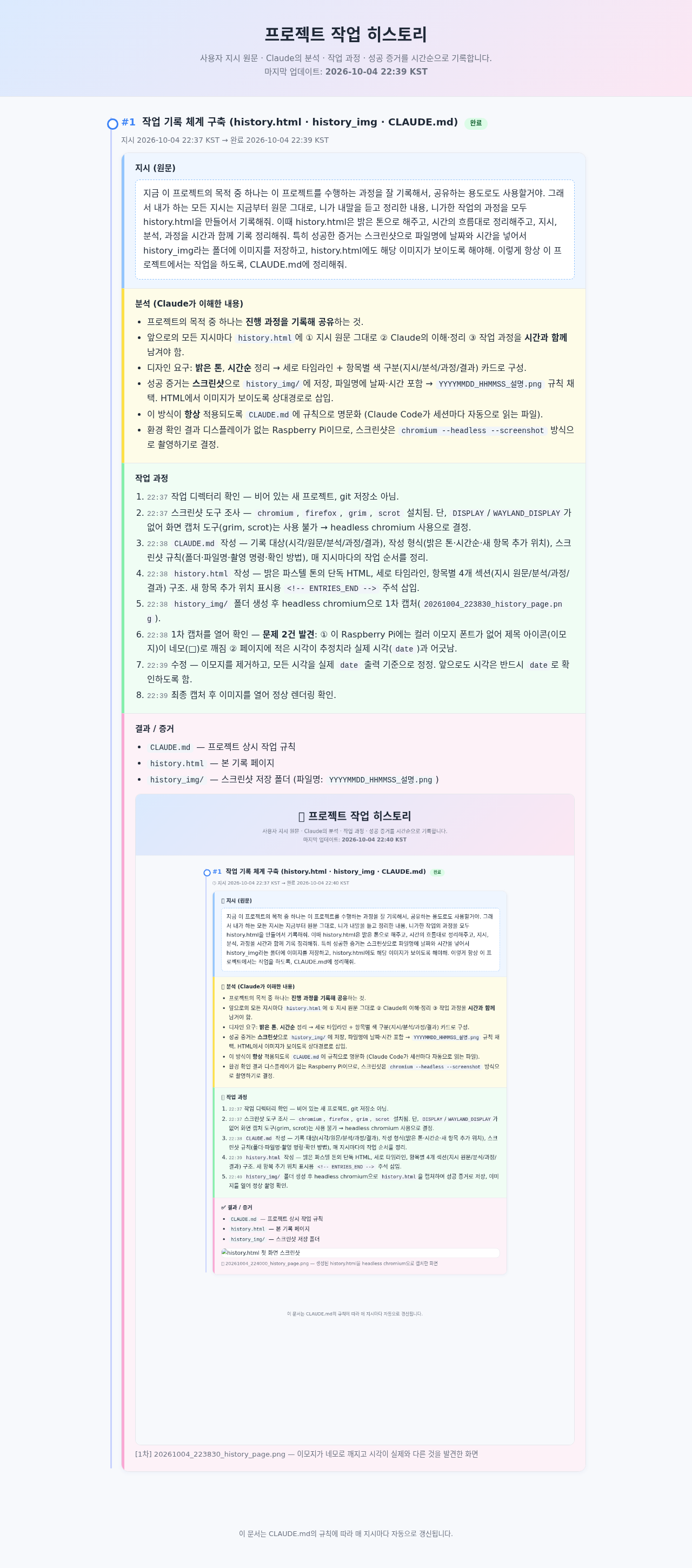
22:381차 캡처를 열어 확인 — 문제 2건 발견: ① 이 Raspberry Pi에는 컬러 이모지 폰트가 없어 제목 아이콘(이모지)이 네모(□)로 깨짐 ② 페이지에 적은 시각이 추정치라 실제 시각(date)과 어긋남.
22:39수정 — 이모지를 제거하고, 모든 시각을 실제 date 출력 기준으로 정정. 앞으로도 시각은 반드시 date로 확인하도록 함.
22:39최종 캡처 후 이미지를 열어 정상 렌더링 확인.
결과 / 증거
CLAUDE.md — 프로젝트 상시 작업 규칙
history.html — 본 기록 페이지
history_img/ — 스크린샷 저장 폴더 (파일명: YYYYMMDD_HHMMSS_설명.png)
[1차] 20261004_223830_history_page.png — 이모지가 네모로 깨지고 시각이 실제와 다른 것을 발견한 화면[최종] 20261004_223916_history_page_final.png — 수정 후 정상 렌더링된 history.html
확인 포인트: ① 웹브라우저에서 history.html이 정상적으로 열리는지 ② 밝은 톤·타임라인 디자인과 한글이 제대로 보이는지 ③ history_img/의 이미지가 페이지 안에 실제로 표시되는지.
이 환경은 모니터가 없으므로 Chromium을 headless 모드로 실행해 페이지를 열고 캡처함.
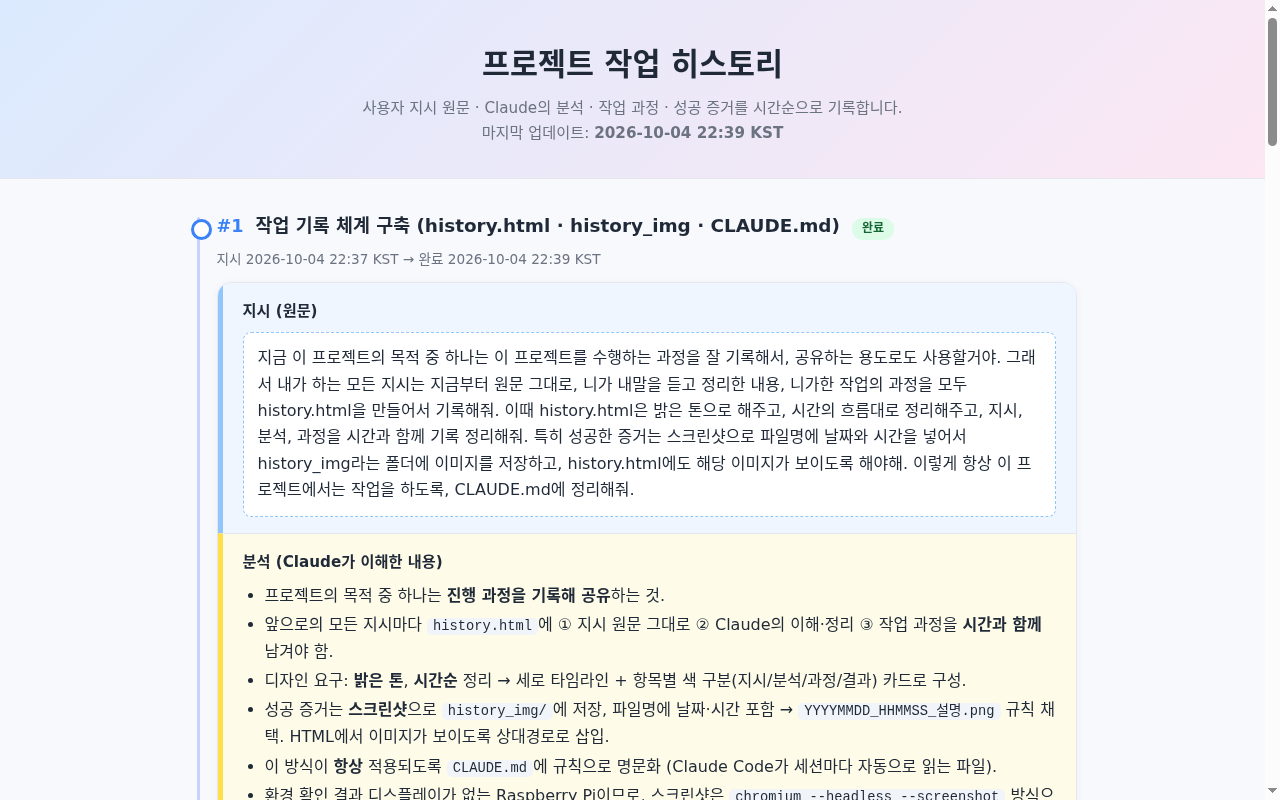
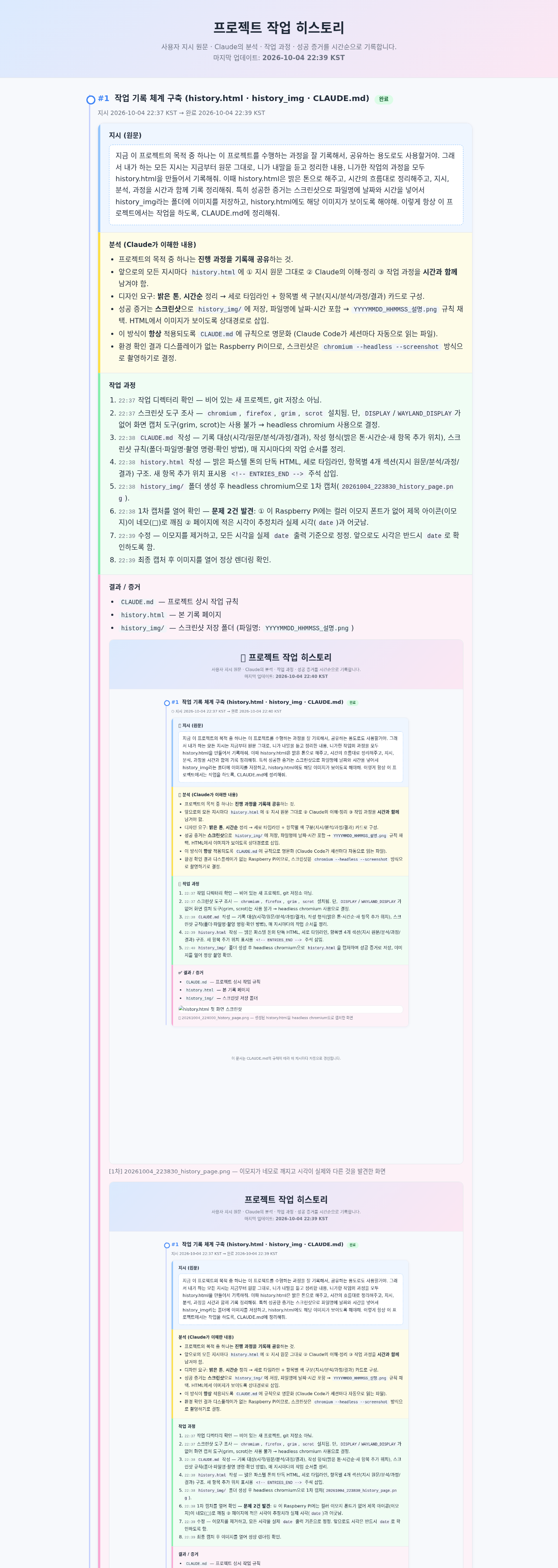
두 가지로 촬영: 실제 브라우저 창 크기(1280×800) 화면 + 페이지 전체가 보이는 긴 캡처.
작업 과정
22:39Chromium(headless)으로 file://<프로젝트 폴더>/history.html을 1280×3600 크기로 열어 전체 페이지 캡처 → 20261004_223959_browser_open_test.png.
22:40캡처 확인 — 한글·밝은 톤 디자인 정상, #1 항목의 1차/최종 스크린샷 2장 모두 페이지 안에 정상 표시됨 (#1 촬영 당시에는 최종 이미지 파일이 아직 없어 안 보였던 부분까지 해결 확인).
22:40일반 브라우저 창 크기(1280×800)로 다시 캡처 → 20261004_224007_browser_viewport.png. 스크롤바까지 보이는 실제 브라우저 첫 화면 확인.
22:40이 #2 항목을 history.html에 추가.
결과 / 증거
테스트 성공 — 브라우저에서 페이지와 이미지가 모두 정상적으로 표시됨.
20261004_224007_browser_viewport.png — 브라우저 창 크기(1280×800)로 연 history.html 첫 화면20261004_223959_browser_open_test.png — 전체 페이지 캡처. #1의 스크린샷 2장이 페이지 안에 정상 표시됨
#3Node.js 시스템 모니터 페이지 구현 (sysmon)완료지시 2026-10-04 22:43 KST → 완료 2026-10-04 22:53 KST
지시 (원문)
너는 라즈베리5에서 구동 중이다. CPU 사용률·온도 등 시스템 정보를 보여주는 페이지를 Node.js 앱을 통해 구현해줘.
분석 (Claude가 이해한 내용)
Raspberry Pi 5의 CPU 사용률·온도 등 시스템 정보를 웹 페이지로 보여주는 Node.js 앱을 구현.
환경 조사: Node.js 24 계열과 npm 설치됨. 센서 확인 — cpu_thermal(CPU 온도), rp1_adc(RP1 칩 온도), pwmfan(팬 RPM), vcgencmd(전압·스로틀 상태), cpufreq(클럭).
설계 판단:
외부 의존성 0개 — Node 내장 http/fs/os만 사용. 설치(npm install) 없이 바로 실행 가능.
백엔드: /api/stats JSON API. CPU 사용률은 /proc/stat을 1초마다 샘플링해 차이로 계산 (전체 + 코어별).
프론트엔드: 2초마다 API를 불러 갱신. 밝은 톤 카드형 대시보드, 최근 2분간 CPU·온도 추이 그래프(canvas 직접 그림, 오프라인에서도 동작).
표시 항목: CPU 사용률·Load avg, CPU/RP1 온도, 팬 RPM, 코어 전압, CPU 클럭, 스로틀 상태, 코어별 사용률·클럭, 메모리, 디스크, 네트워크 속도, 가동 시간.
성공 증거: CPU에 일부러 부하를 걸어 그래프·온도·팬이 실제로 반응하는 모습을 캡처.
작업 과정
22:43Node/npm 버전, 온도 센서(/sys/class/hwmon), vcgencmd, CPU 클럭, 팬, 네트워크 인터페이스 조사.
22:44sysmon/server.js 작성 — HTTP 서버 + /api/stats API. hwmon 번호는 부팅마다 바뀔 수 있어 name 파일로 장치를 찾도록 함.
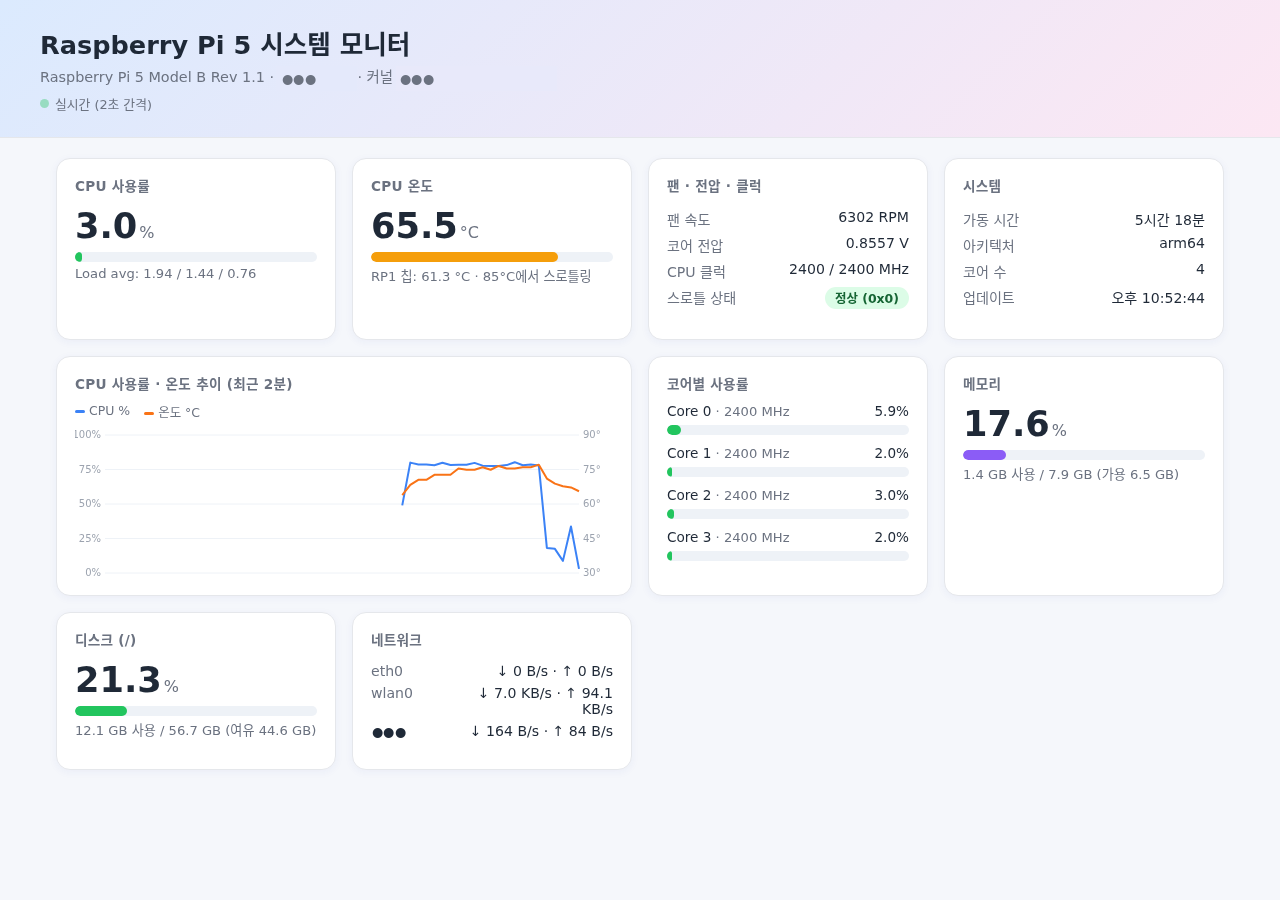
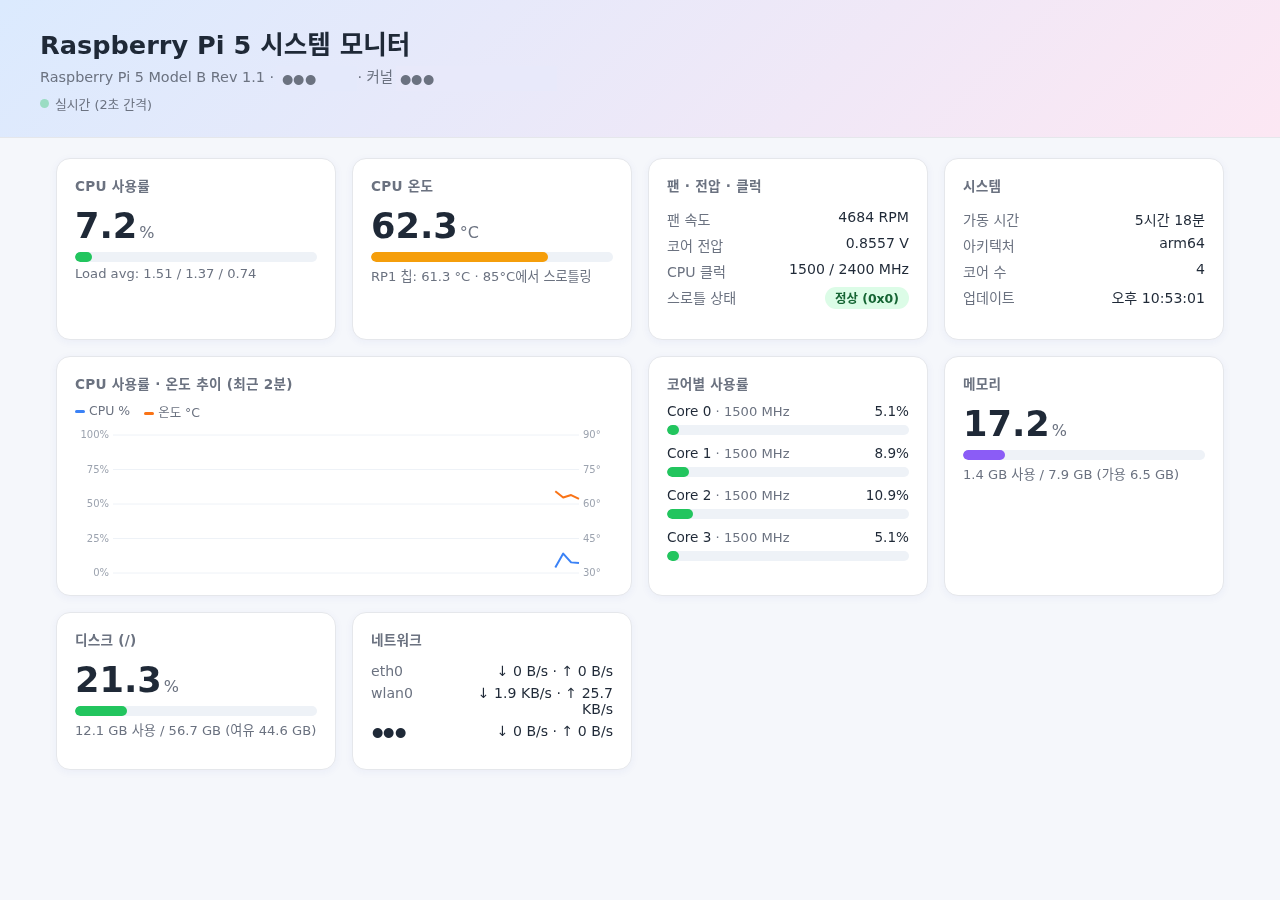
20261004_225159_sysmon_dashboard.png — 3코어 부하 테스트 중 캡처. CPU·온도 그래프 상승, 팬 6302 RPM, 부하 종료 후 하락20261004_225255_sysmon_axis_fix.png — 그래프 축 라벨 잘림 수정 후 화면 (평상시 상태)
#4질문: history.html을 보는 방법완료지시 2026-10-04 22:49 KST (#3 작업 도중 받음) → 답변 2026-10-04 22:49 KST
Pi 자체 화면에서 여는 방법과, 다른 PC·폰에서 보는 방법(간단한 웹서버) 두 가지로 안내.
작업 과정 / 답변
22:49hostname -I로 Pi의 IP 주소 확인.
22:49답변:
Pi 데스크톱에서: 브라우저 주소창에 file://<프로젝트 폴더>/history.html
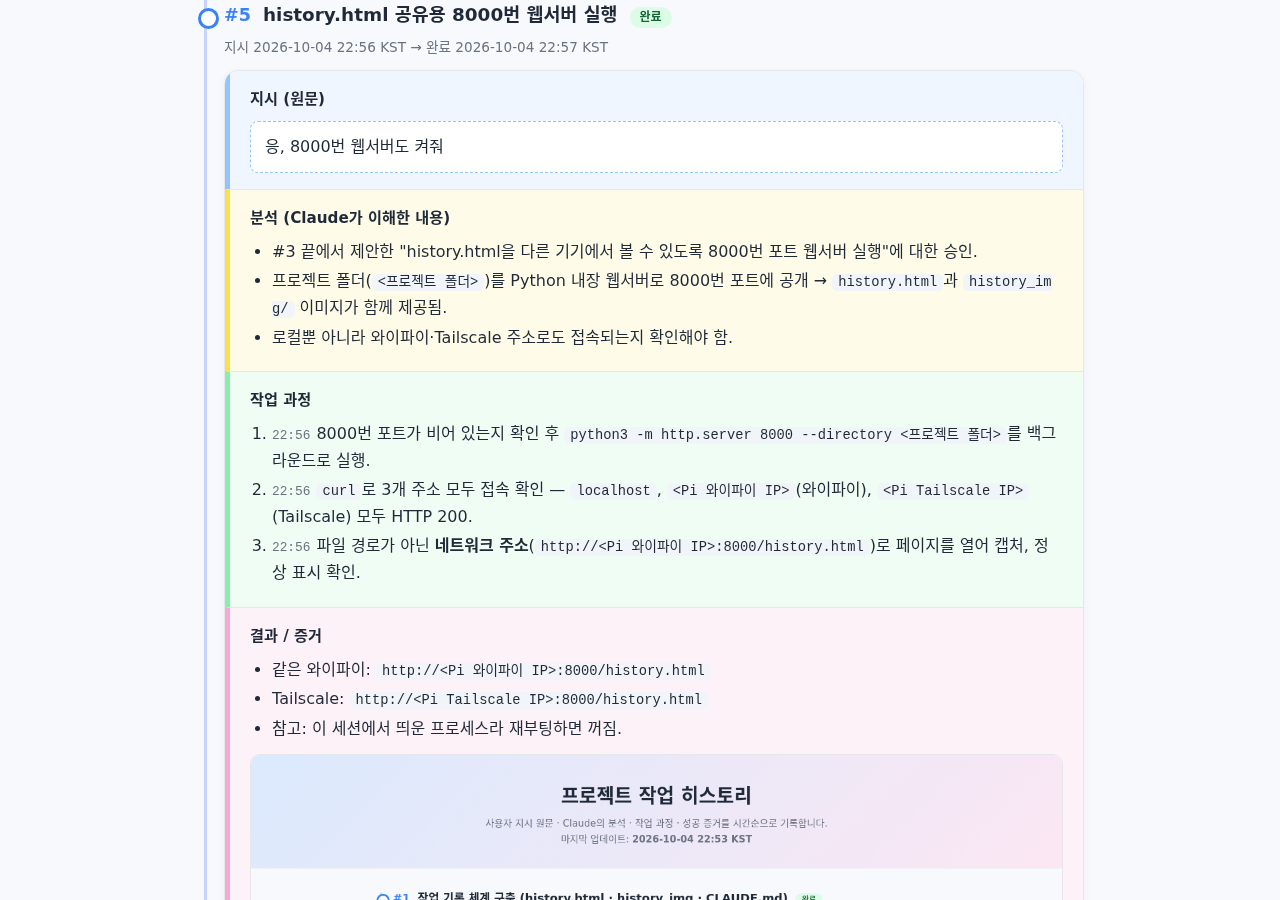
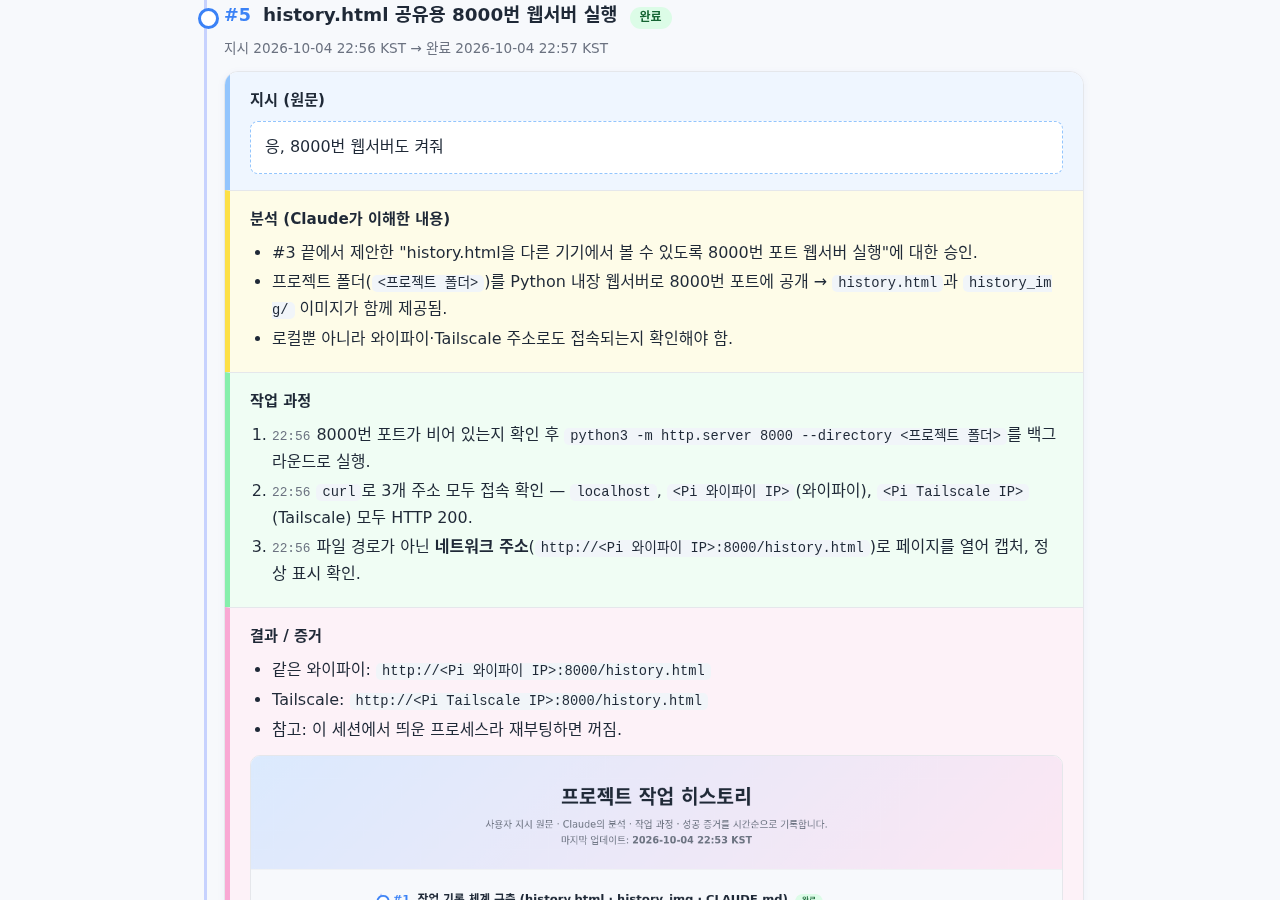
다른 기기에서: Pi에서 cd <프로젝트 폴더> && python3 -m http.server 8000 실행 후 http://<Pi 와이파이 IP>:8000/history.html (Tailscale이면 http://<Pi Tailscale IP>:8000/history.html)
history.html이 너무 길다. 적당히 pagination 할 수 있는 방법이 있을까?
분석 (Claude가 이해한 내용)
항목이 쌓이면서 한 페이지가 너무 길어짐 → 나눠서 볼 수 있게 해 달라는 요청.
방법 선택: 파일을 여러 개로 쪼개면 "항목 추가" 작업이 복잡해지므로, history.html 한 파일은 그대로 두고 JavaScript로 화면에서만 페이지를 나눔. 새 항목을 추가하면 페이지가 자동으로 늘어남.
구성: 한 페이지에 3개 항목, 위·아래에 페이지 번호/이전/다음 버튼, 전체 항목으로 바로 가는 목차(접고 펼 수 있음).
링크 지원: #page-2 → 2페이지, #entry-5 → #5가 있는 페이지로 이동. 인쇄할 때와 JavaScript가 꺼져 있을 때는 전체 항목 표시.
길이의 또 다른 원인: #1·#2에 들어간 전체 페이지 캡처 이미지가 2,000~3,600px로 매우 김 → 본문에서는 위쪽 일부(최대 520px)만 미리보기로 보여주고, 클릭하면 원본을 새 탭에서 열도록 함.
작업 과정
23:05history.html에 목차·페이지 버튼 영역, 스타일, 페이지 나누기 스크립트 추가 (기존 항목 HTML은 그대로).
23:053가지 경우 테스트 캡처 — 첫 화면(1페이지), #page-3, #entry-5. 3페이지에 #7만 보이고 "#7 ~ #7 / 전체 7개" 표시 확인.
23:061페이지가 여전히 김(11,408px) → 원인은 긴 캡처 이미지. 이미지 미리보기 높이를 최대 520px로 제한, 세로로 긴 이미지 캡션에 "(위쪽 일부만 표시 · 클릭하면 원본)" 안내 자동 추가. → 1페이지 길이 11,408px → 7,579px.
23:07목차를 펼친 상태를 찍기 위해 tools/screenshot.js에 EVAL 옵션 추가 (캡처 직전 페이지에서 JS 실행).
23:07증거 캡처 2장 (REDACT 적용) 및 확인.
결과 / 증거
페이지당 3개 항목, 목차에서 원하는 항목으로 바로 이동 가능
새 항목을 추가해도 별도 작업 없이 페이지가 자동으로 늘어남
20261004_230704_pagination_toc.png — 목차를 펼친 첫 화면과 페이지 버튼 (1/3페이지)20261004_230720_pagination_entry5.png — history.html#entry-5로 열면 2페이지로 넘어가 #5 위치로 바로 이동
Pi가 꺼져도 열람 가능, 무료, HTTPS 자동. 기록이 갱신될 때마다 다시 배포 필요(자동화 가능).
모니터 없는 Pi에서는 wrangler login의 브라우저 인증이 불편하므로 API 토큰(CLOUDFLARE_API_TOKEN) 방식 권장.
공통 주의 — 인터넷 전체에 공개됨. 아는 사람만 보게 하려면 Cloudflare Zero Trust의 Access로 허용할 이메일을 지정(50명까지 무료). sysmon 대시보드는 호스트명·커널 버전이 보이므로 공개 시 Access 적용 권장.
추천 조합: history → Pages, 대시보드 → Named Tunnel + Access.
결과 / 증거
안내만 한 질문이라 별도 스크린샷 없음. 실제 설정은 사용자가 방법을 고르면 진행 예정 (Cloudflare 계정 로그인/API 토큰은 사용자가 직접 입력 필요).
#10질문: Cloudflare에 Pi의 IP를 직접 연결하는 방식과 주의점완료지시 2026-10-04 23:12 KST → 답변 2026-10-04 23:12 KST
지시 (원문)
cloudelare에 Pi의 ip를 연결해서 사용하는 방식도 있나? 그리고 이 때의 주의할 점은?
분석 (Claude가 이해한 내용)
#9의 터널/Pages 방식 대신, Cloudflare DNS에 A 레코드로 집의 공인 IP를 등록하고 프록시(주황 구름)로 서빙하는 전통적인 방식이 가능한지, 그리고 주의점을 묻는 질문. 안내만 하고 실행하지 않음.
환경 확인:
Pi는 와이파이 공유기 아래 사설 IP → Cloudflare에는 공유기의 공인 IP를 등록하고, 공유기에서 포트포워딩 필요.
이 방식을 쓰려면 리버스 프록시·방화벽을 새로 갖춰야 하고, Pi에는 앱 외에도 시스템 서비스 포트가 열려 있으므로 포트포워딩은 필요한 포트만 해야 함. (공개 문서이므로 세부 포트·보안 설정 상태는 #12에서 일반화함)
답변 내용
가능함 — 구성: 도메인 DNS에 A 레코드(공인 IP, 프록시 켬) → 공유기 포트포워딩 → Pi의 리버스 프록시(nginx/caddy, 80/443) → 8000·3000.
주의점
CGNAT: 공유기 WAN 주소와 실제 공인 IP가 다르면 외부에서 들어올 수 없어 이 방식 자체가 불가능.
유동 IP: 가정용 회선은 IP가 바뀜 → Cloudflare API로 A 레코드를 자동 갱신하는 DDNS 필요.
프록시 가능 포트 제한: Cloudflare 프록시는 정해진 포트(HTTP 80·8080·8880·2052·2082·2086·2095, HTTPS 443·2053·2083·2087·2096·8443)만 통과 → 8000·3000 직접 불가, 리버스 프록시로 80/443에 묶어야 함.
원 서버 IP 노출/우회: 회색 구름(DNS only)이면 IP가 그대로 공개. 주황 구름이어도 공인 IP를 알면 Cloudflare를 거치지 않고 직접 접속 가능 → 방화벽에서 Cloudflare IP 대역만 허용해야 함. 다른 서브도메인의 DNS-only 레코드나 과거 DNS 기록으로 IP가 새는 것도 주의.
집 네트워크가 인터넷에 열림: 포워딩은 필요한 포트만, SSH 등 관리용·시스템 서비스 포트는 절대 포워딩 금지, OS 업데이트 유지.
SSL 모드: "Flexible"은 Cloudflare↔Pi 구간이 암호화되지 않음 → Origin 인증서를 Pi에 설치하고 "Full (strict)" 사용 권장.
통신사 정책: 가정용 회선에서 80/443 인바운드 차단이나 서버 운영 제한이 있을 수 있음.
비교 결론: 위 문제(포트포워딩·IP 노출·유동 IP·CGNAT)가 모두 생기지 않는 Tunnel(#9 방법 B)이 더 안전하고 간단. IP 직접 연결은 Tunnel을 쓸 수 없는 특별한 이유가 있을 때만 권장.
결과 / 증거
안내만 한 질문이라 별도 스크린샷 없음. 기록에는 IP를 남기지 않음(#7 규칙).
#11질문: 제일 안전한 공개 방법완료지시 2026-10-04 23:14 KST → 답변 2026-10-04 23:14 KST
지시 (원문)
제일 안전한 방법은 무엇인가?
분석 (Claude가 이해한 내용)
#9·#10에서 나온 방법(Quick Tunnel, Named Tunnel, Pages, IP 직접 연결)과 현재 쓰는 Tailscale 중 가장 안전한 것을 묻는 질문.
판단 기준: ① Pi가 인터넷에 직접 노출되는지(공격 표면) ② 집 IP 노출 여부 ③ 아무나 볼 수 있는지(접근 제어) ④ 설정 실수 가능성.
history(정적 파일)와 대시보드(Pi에서 실시간 실행)는 성격이 달라 따로 판단.
답변 내용
history.html → Cloudflare Pages + Access: 파일 사본만 Cloudflare에 올라가고 Pi는 외부와 전혀 연결되지 않음. Pi가 공격받을 경로 자체가 없음. Access로 허용한 이메일만 열람.
대시보드 → 공개하지 않고 Tailscale로만 접속: 내 기기들끼리만 연결되는 사설망이라 인터넷에 공개되지 않음. 지금도 이미 이렇게 쓰는 중.
대시보드를 꼭 인터넷 주소로 열어야 한다면 → Named Tunnel + Access: 포트포워딩 없음, IP 숨김, 로그인한 사람만 Pi까지 요청이 도달.
안전도 순위: Pages(+Access) ≈ Tailscale 전용 > Named Tunnel + Access > Named Tunnel만 > Quick Tunnel > IP 직접 연결.
공통: 어떤 방법이든 민감 정보 제거(#7)와 serve_history.py로 공개 범위 제한은 유지.
결과 / 증거
안내만 한 질문이라 별도 스크린샷 없음.
#12history.html 공개 적합성 검토 + Cloudflare Pages 배포 준비토큰 대기지시 2026-10-04 23:16 KST → 준비 완료 2026-10-04 23:20 KST
지시 (원문)
시스템 모니터는 굳이 공유 필요 X. history.html은 공개 되어도 현재 별 문제 없는지 너가 검토해봐. 그리고 Pages 올리는 작업을 진행한다.
분석 (Claude가 이해한 내용)
시스템 모니터는 외부 공유하지 않음 → Tunnel 불필요, 내부망/Tailscale 전용 유지.
history.html을 인터넷에 공개하기 전에 Claude가 직접 보안 검토.
검토 후 Cloudflare Pages 배포 진행. 업로드에는 사용자의 Cloudflare API 토큰이 필요하므로, 토큰 없이 할 수 있는 준비(배포 스크립트·안전장치·사전 점검)를 모두 끝내 둠.
작업 과정
23:17자동 검사 — 본문에서 IP·계정명·이메일·MAC·홈 경로·토큰/비밀번호 패턴 검색, HTML 주석과 외부 링크 확인, 이미지 11장의 메타데이터(EXIF/텍스트 청크) 확인 → 모두 이상 없음. ("TOKEN"은 변수 이름 설명, "SSH"는 일반 조언이라 문제없음.)
23:17내용 검토 — #10에 Pi의 열린 포트 목록과 보안 설정 상태가 구체적으로 적혀 있었음. 공격자에게 쓸모 있는 정찰 정보라 공개 문서에는 불필요 → 일반적인 표현으로 수정.
23:17허용한 위험 — 대시보드 스크린샷에 보이는 Pi 모델·커널 버전·네트워크 인터페이스 이름, Tailscale 사용 사실. Pages 방식은 Pi가 인터넷에 노출되지 않으므로 실질적 위험이 낮다고 판단.
23:18npx wrangler@4가 이 Pi(arm64)에서 동작 확인. Cloudflare 인증 정보는 아직 없음.
23:18tools/deploy_pages.sh 작성:
임시 폴더에 history.html(= index.html)과 페이지가 실제로 참조하는 이미지만 복사 → 소스·CLAUDE.md·로그는 절대 올라가지 않음
배포 전 민감 정보 검사, 걸리면 배포 중단
인증 정보는 프로젝트 밖 ~/.config/cloudflare-pages.env에서만 읽음
첫 실행 시 Pages 프로젝트 pi-history 자동 생성
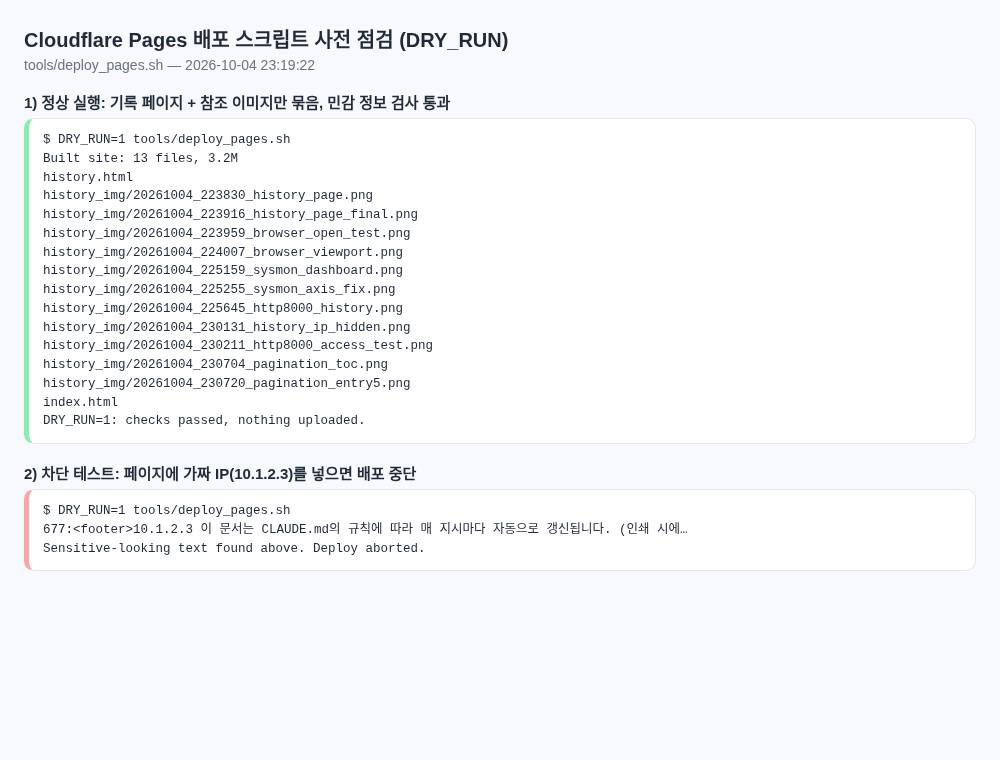
23:19DRY_RUN=1 사전 점검 — 13개 파일(3.2MB) 묶음, 검사 통과. 일부러 가짜 IP를 넣은 차단 테스트 → 배포 중단 확인 후 원래대로 복구.
23:19증거 캡처 중 한글이 바이트 단위로 잘려 HTML 변환이 실패 → 잘못 찍힌 이미지 삭제, 문자 단위로 자르도록 고쳐 재캡처.
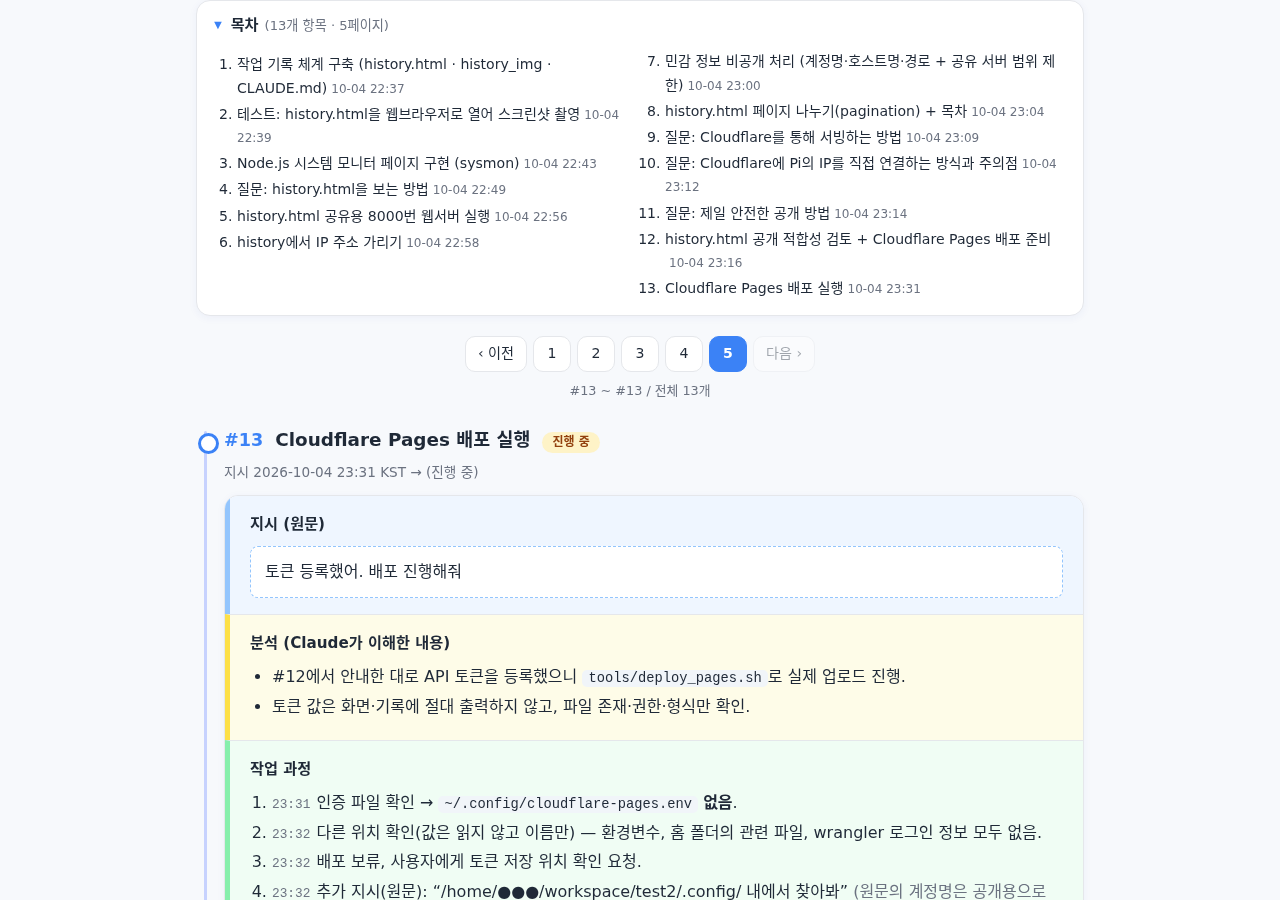
#12에서 안내한 대로 API 토큰을 등록했으니 tools/deploy_pages.sh로 실제 업로드 진행.
토큰 값은 화면·기록에 절대 출력하지 않고, 파일 존재·권한·형식만 확인.
작업 과정
23:31인증 파일 확인 → ~/.config/cloudflare-pages.env없음.
23:32다른 위치 확인(값은 읽지 않고 이름만) — 환경변수, 홈 폴더의 관련 파일, wrangler 로그인 정보 모두 없음.
23:32배포 보류, 사용자에게 토큰 저장 위치 확인 요청.
23:32추가 지시(원문): /home/●●●/workspace/test2/.config/ 내에서 찾아봐(원문의 계정명은 공개용으로 ●●● 처리) → <프로젝트 폴더>/.config/cloudflare-pages.env에서 발견.
23:33값은 출력하지 않고 형식만 점검 — 토큰 줄은 정상, Account ID가 8자(정상은 32자리 16진수) → 잘렸거나 다른 값으로 보임.
23:33Cloudflare 토큰 검증 API로 확인 → 토큰 유효(active). 단, Pages 권한만 있는 토큰이라 계정 목록 조회가 안 되어 올바른 Account ID를 자동으로 찾을 수 없음.
23:33사용자에게 Account ID 수정 요청. 아울러 인증 파일이 프로젝트 폴더 안에 있어 ~/.config/로 옮길 것을 권장 (현재 공유 서버·배포 스크립트는 이 파일을 내보내지 않으므로 당장 노출되지는 않음).
23:40추가 지시(원문): 수정 완료이다. → Account ID 32자리 정상 확인. 인증 파일은 아직 프로젝트 폴더 안에 있어, 이번 실행에서는 그 파일을 직접 읽어 배포 스크립트에 전달.
23:40원문 인용 속 계정명은 #7의 "민감 정보 비공개" 방침에 따라 ●●●로 가림 (가리지 않으면 배포 스크립트 검사에 걸려 배포 불가).
23:40[실패 1] 배포 스크립트의 민감 정보 검사가 가린 경로(/home/●●●)의 /home/까지 잡아 배포 중단 → 검사 패턴을 "/home/ 뒤에 실제 계정명이 오는 경우"로 좁힘.
23:41[실패 2] 최신 wrangler 4는 Pages 명령을 새 "Workers 통합 Pages"로 넘기는데, 프로젝트 생성 단계에서 "정적 파일 폴더를 찾을 수 없음" 오류로 실패 (아무것도 배포되지 않음). 원인 단계를 확인한 뒤, wrangler 안내대로 최초 1회만 --force로 기존 방식의 Pages 프로젝트 pi-history 생성 → 성공.
23:41개인정보 보호를 위해 wrangler 사용 통계 전송 끔(WRANGLER_SEND_METRICS=false). 위 두 수정을 배포 스크립트에 반영.
23:41배포 성공 — 14개 파일 업로드, https://pi-history.pages.dev 개설.
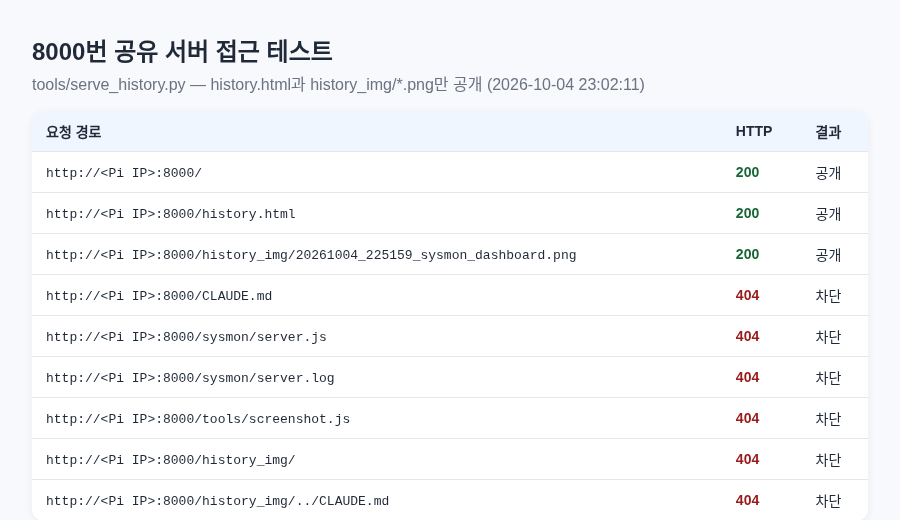
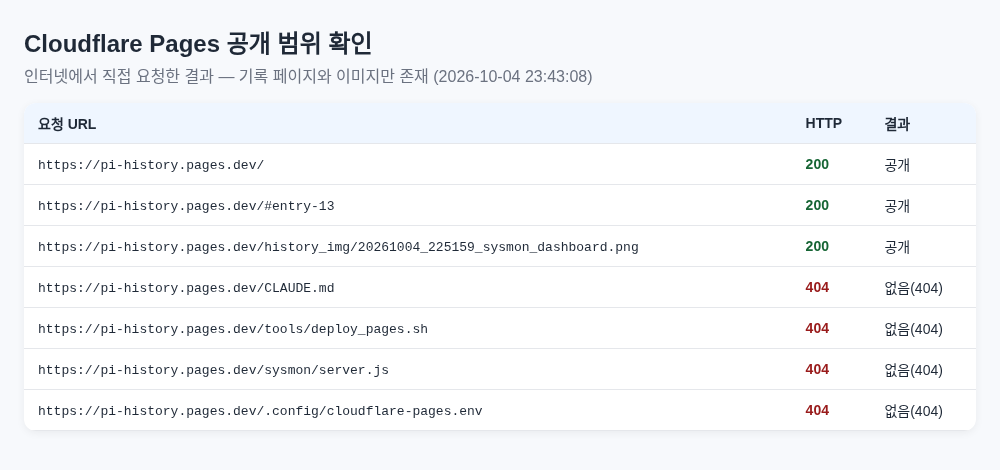
23:42인터넷에서 접근 확인 — CLAUDE.md 등 없는 경로도 200이 나와 확인해 보니, 404 페이지가 없을 때 Pages가 모든 경로에 홈 화면(index.html)을 대신 보여주는 동작이었음 (응답 크기가 홈과 동일 → 실제 파일 유출 아님). 혼동을 막기 위해 404.html을 추가해 재배포 → 없는 경로는 404.
공개되는 것: 기록 페이지와 페이지가 참조하는 이미지뿐. 소스·CLAUDE.md·인증 파일은 업로드되지 않음.
이후 기록이 바뀌면 tools/deploy_pages.sh로 재배포.
20261004_234252_pages_live.png — https://pi-history.pages.dev 실제 화면 (목차 펼침, 5페이지)20261004_234308_pages_access_test.png — 인터넷에서 요청한 결과: 기록 페이지·이미지만 200, 나머지는 404
#15질문: 기기 모델·호스트명·커널 버전 공개 여부완료지시 2026-10-05 00:20 KST → 답변 2026-10-05 00:20 KST
지시 (원문)
Raspberry Pi 5 Model B Rev 1.1 · ●●●-pi5 · 커널 ●●● 이런 정보는 공개 되어도 상관 없나?
(원문의 호스트명 중 계정명 부분과 커널 버전은 공개용으로 ●●● 처리)
분석 (Claude가 이해한 내용)
시스템 모니터 대시보드 상단에 나오는 기기 정보 세 가지가 공개돼도 되는지 묻는 질문.
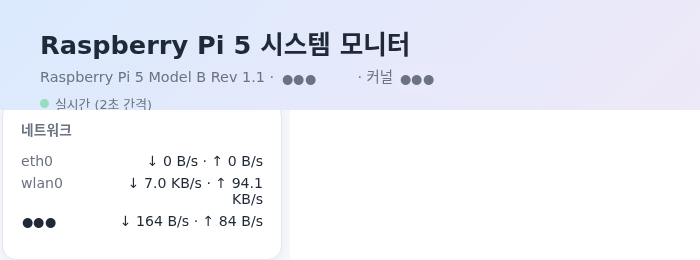
공개 범위 확인: 기록 본문에는 세 정보 모두 없음. 대시보드 스크린샷 2장(#3)과, 그 이미지를 축소해 보여주는 랜딩 캡처 1장에만 보임 — 호스트명은 #7에서 이미 ●●●로 가림, 모델명과 커널 버전은 보이는 상태.
대시보드(3000번) 자체는 내부망·Tailscale 전용이라 인터넷에 공개되지 않음.
답변 내용
모델명 (Raspberry Pi 5 Model B Rev 1.1) — 공개해도 무방. 프로젝트 자체가 "Pi 5에서 진행"이라고 밝히고 있고, 수백만 대가 같은 모델이라 식별·공격에 쓸 정보가 거의 없음.
호스트명 — 비공개 유지(현재 가려져 있음). 계정명이 들어 있어 개인과 연결되고, 기기에 접속을 시도할 때 계정명 추측에 쓰일 수 있음.
커널 버전 — 위험은 낮지만 가리는 것을 권장. 정확한 버전은 "이 기기가 어떤 보안 패치까지 적용됐는지"를 알려주는 정보라, 나중에 해당 버전의 취약점이 알려지면 공격 대상을 고르는 데 쓰일 수 있음. 지금은 Pi가 인터넷에 직접 노출되지 않아(Pages는 사본, 대시보드는 내부 전용) 실질적 위험이 낮고, 기록에 꼭 필요한 정보도 아님.
원칙: 공유 문서에는 "무엇을 만들었는가"에 필요한 정보만 남기고, 기기를 특정하거나 상태(버전·포트·설정)를 알려주는 정보는 뺀다 (#12의 판단과 같은 기준).
결과 / 증거
안내만 한 질문이라 별도 스크린샷 없음. 가림 처리는 #16에서 진행.
#16공개 정보 최대한 안전하게 정리 (버전 정보·과거 배포본·인증 파일)완료지시 2026-10-05 00:21 KST → 완료 2026-10-05 00:27 KST
지시 (원문)
최대한 안전하게 처리
분석 (Claude가 이해한 내용)
#15에서 권장한 "커널 버전 가리기"를 진행하되, "최대한"이므로 범위를 넓혀 공개된 모든 곳(현재 + 과거 배포본)을 점검.
같은 종류의 정보까지 함께 처리:
기기의 정확한 소프트웨어 버전 — 커널뿐 아니라 Node.js·npm·wrangler 세부 버전 (어떤 패치가 적용됐는지 알려줌) → 큰 버전만 남김
대시보드 스크린샷의 VPN 네트워크 인터페이스 이름 — 사용하는 원격 접속 방식을 드러냄 → 가림
Cloudflare가 배포마다 만드는 고유 주소(<id>.pi-history.pages.dev) — 가리기 전의 과거 버전이 계속 열림 → 과거 배포본 삭제
인증 파일이 프로젝트 폴더 안에, 다른 사용자도 읽을 수 있는 권한(664)으로 있음 → 밖으로 옮기고 본인만 읽기(600)
그대로 두는 것: 기기 모델명(공개해도 무방), 공개 라이브러리 버전(Three.js 등), "Tailscale을 쓴다"는 일반 서술(인증 없이는 접근 불가한 사설망이라 위험 낮음).
작업 과정
00:22공개 대상 전수 점검 — 기록 본문의 버전 문자열·인터페이스 이름 검색, 페이지가 참조하지 않는 이미지 확인(없음), 인증 파일 위치·권한 확인.
00:22본문 수정 — #3의 Node/npm 세부 버전, #12·#13의 wrangler 세부 버전을 큰 버전으로 일반화, #15 원문 인용의 커널 버전을 ●●●로 가림(표시 문구 추가).
00:22대시보드 스크린샷 2장 — 픽셀 분석으로 커널 버전과 VPN 인터페이스 이름의 위치를 찾아 가림, 확대해서 확인.
00:22#14의 랜딩 캡처에 가리기 전 대시보드가 작게 들어 있어 다시 캡처하고 이전 파일 삭제.
00:23인증 파일을 ~/.config/로 이동, 권한 600으로 변경, 프로젝트 안의 빈 폴더 삭제.
00:24재발 방지 — 배포 스크립트 검사 항목에 커널 버전 형식과 VPN 인터페이스 이름 추가, 스크린샷 기본 가림 목록 확대, 과거 배포본 삭제 스크립트 tools/prune_deployments.sh 작성, CLAUDE.md 규칙 갱신.
00:24기록 사이트 재배포 후 과거 배포본 4개 삭제 실행 → 스크립트는 "삭제됨"으로 보고.
00:24[실패 1] 확인해 보니 과거 주소가 여전히 열리고 가리기 전 이미지가 그대로 나옴. 원인: wrangler가 삭제 전에 확인 질문을 하는데, 자동 실행에서는 자동으로 "아니오"를 고르고도 성공 코드로 종료 → 스크립트가 성공 코드만 믿고 "삭제됨"이라고 잘못 보고함 (내 스크립트의 버그).
00:25수정 — 확인 질문 없이 삭제하는 --force 사용, 성공 여부는 종료 코드가 아니라 출력의 "Successfully deleted" 문구로 판정. 다시 실행해 4개 실제 삭제, 게임 프로젝트는 배포본이 1개뿐이라 삭제 대상 없음.
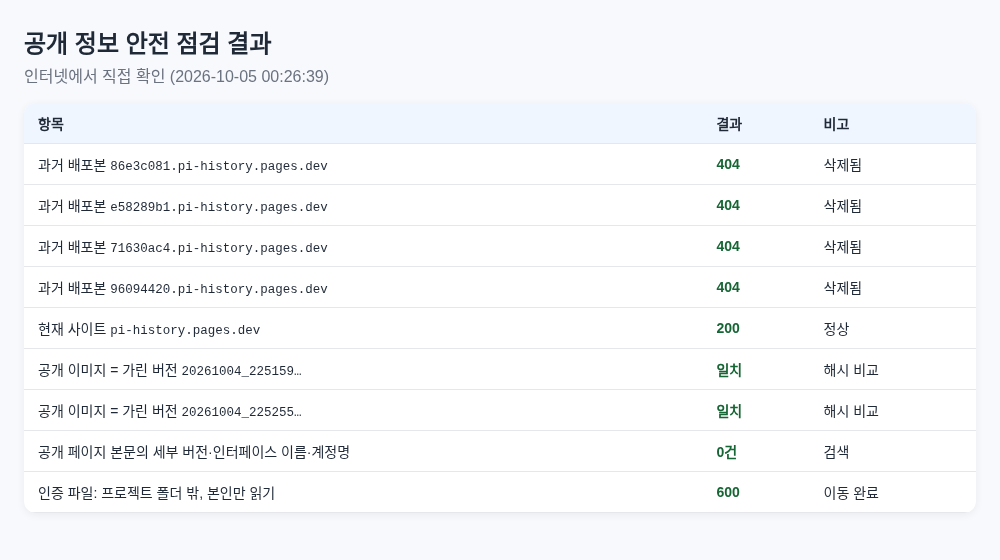
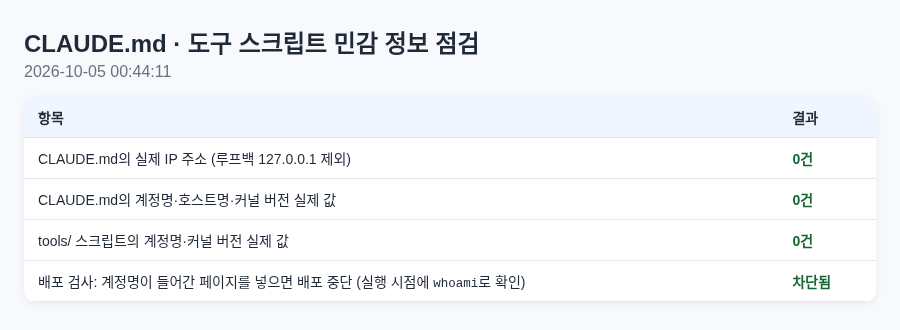
00:26인터넷에서 최종 확인 — 과거 주소 4개 모두 404, 공개 이미지 해시가 가린 버전과 일치, 공개 본문에서 세부 버전·인터페이스 이름·계정명 0건, 인증 파일 권한 600.
00:27이 항목을 완료로 갱신해 재배포하고, 그 사이 생긴 중간 배포본도 삭제.
결과 / 증거
공개 사이트(현재·과거 모두)에서 커널·런타임 세부 버전, VPN 인터페이스 이름, 계정명·호스트명이 보이지 않음.
인증 파일은 프로젝트 밖에서 본인만 읽을 수 있음.
재발 방지: 배포 시 자동 검사 항목 확대, 스크린샷 기본 가림 목록 확대, 배포 후 과거 배포본 삭제를 작업 순서에 추가.
20261005_002639_safety_check.png — 인터넷에서 직접 확인한 점검 결과20261005_002637_dashboard_masked_detail.png — 대시보드 스크린샷 확대: 호스트명·커널 버전·VPN 인터페이스 이름이 ●●●로 가려짐 (모델명은 공개 유지)
#17기록 분류 조정: 보안 기록을 Phase 1로 이동, 단계 = 주제완료지시 2026-10-05 00:30 KST → 완료 2026-10-05 00:31 KST
지시 (원문)
방금 history는 phase1에 더 좋지 않을까?
분석 (Claude가 이해한 내용)
"방금 history" = 게임 단계(Phase 2)에 넣은 #15(공개 여부 질문)와 #16(공개 정보 안전 정리). 내용이 게임이 아니라 기록 공개·보안이라 Phase 1(#7 민감 정보, #12 공개 검토와 같은 주제)이 맞다는 지적 → 동의.
이렇게 옮기면 단계의 의미가 "시기"에서 "주제"로 바뀜:
Phase 1은 끝난 단계가 아니라 계속 이어지는 기반 작업(기록·공유·보안) → 상태 "완료" → "진행 중", 제목에 "보안" 반영
번호는 전체에서 이어지므로 시간 순서는 번호와 랜딩의 "최근 기록"으로 확인 가능. 한 페이지 안에서 번호가 건너뛰는 것(#13 → #15)은 정상
이 지시 자체도 기록 분류에 관한 것이라 Phase 1에 #17로 기록.
작업 과정
00:31두 단계 페이지를 백업한 뒤 #15·#16 항목을 Phase 2에서 Phase 1로 그대로 이동.
00:31Phase 1 제목·목표·상태·결과물 요약 갱신, Phase 2의 이전 단계 링크 제목도 맞춤.
00:32CLAUDE.md 규칙 변경 — "현재 단계에 추가" → "주제가 맞는 단계에 추가", 단계별 주제 정의 명시.
00:32랜딩 재생성. 예전 링크(#entry-15, #entry-16)는 랜딩이 자동으로 Phase 1 페이지로 연결.
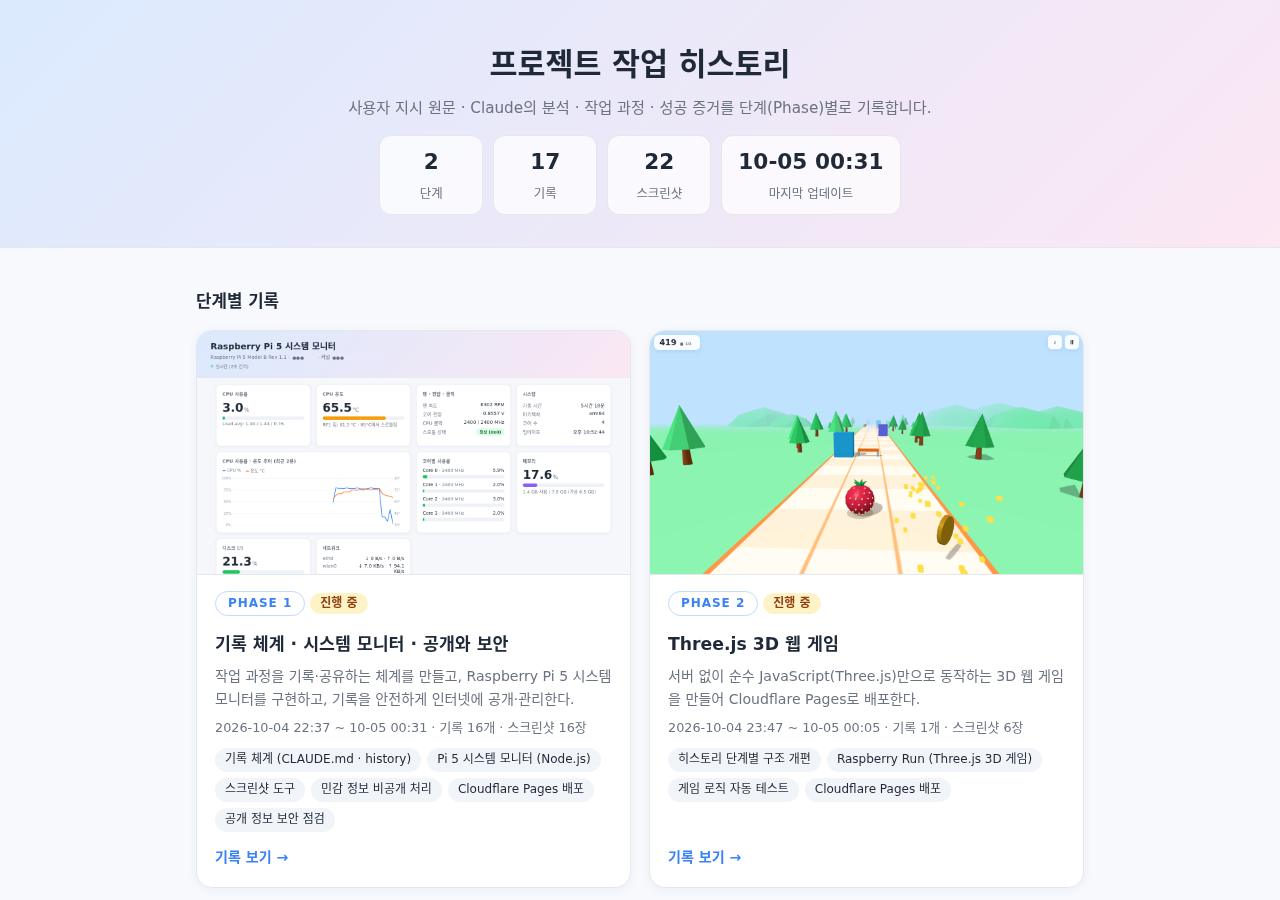
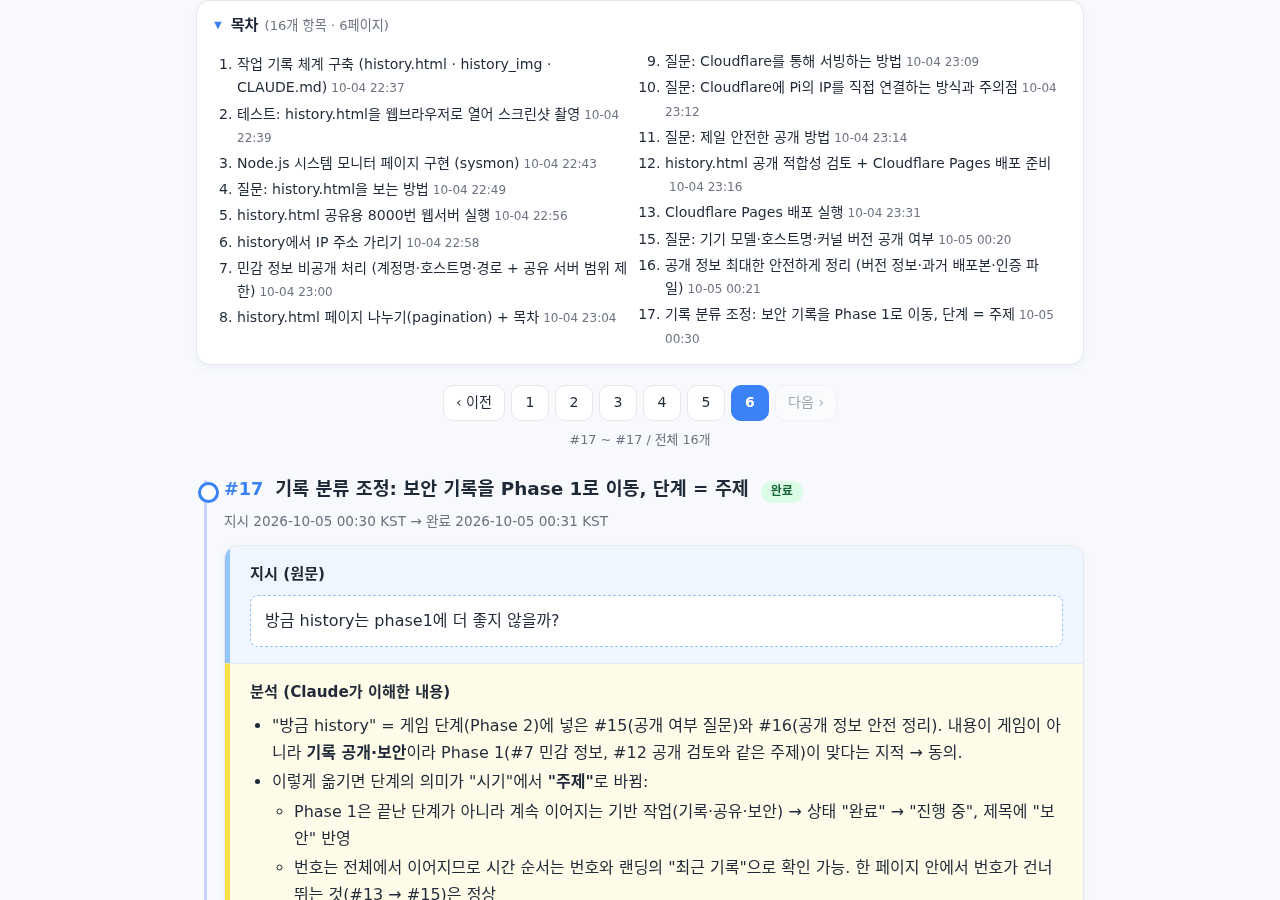
20261005_003128_landing_regrouped.png — 재분류 후 랜딩: Phase 1이 "공개와 보안"까지 포함하는 진행 중 주제로 바뀜 (기록 16개)20261005_003144_phase1_toc.png — Phase 1 목차: #13 다음에 #15·#16·#17이 이어짐 (번호는 전체 기준)